안녕하세요, 타타입니다~
10월이 시작되면, 디지털 크리에이터들의 창작 열정이 이미 끓어오르지? 특히 할로윈 시즌엔 복잡한 작업 없이도 몇 개의 키워드만 넣으면 분위기 가득한 공포풍 초상화나 장면을 쉽게 만들 수 있어. 여기에 AI까지 더하면, 할로윈 관련 이미지를 만드는 게 정말 간단하고 효율적이야.
오늘은 멋지고 창의적인 할로윈 AI 사진 프롬프트를 공유하고, 직접 테스트하는 방법도 함께 다룰 거야.

왜 할로윈 AI 사진 프롬프트가 그렇게 유용할까?
MidJourney, DALL-E, Stable Diffusion 같은 AI 이미지 생성 툴을 써본 사람이라면 알 거야. 프롬프트를 입력하기만 하면, 단어들이 실제 이미지로 변하지. 각 키워드는 AI가 ‘상상의 세계’를 짓는 벽돌이 되는 셈이야.
그리고 할로윈은 그야말로 상상력을 시험하는 축제잖아. 호박, 유령, 연기, 박쥐 같은 요소를 섞기만 해도 신비롭고 약간 무서운 분위기를 만들 수 있어. 만약 다른 느낌을 원한다면 “리얼리즘 스타일”, “시네마틱”, “고딕풍” 같은 키워드를 추가하면 돼.
예를 들어 “영화 조명 아래, 고딕풍의 뱀파이어 여왕 초상화” — 단순한 “유령”보다 훨씬 예술적이지?
AI 프롬프트에 익숙하지 않은 초보자든, 이미 익숙한 숙련자든 간에, AI로 할로윈 이미지를 만드는 건 누구나 쉽게 멋진 결과를 낼 수 있어서 정말 매력적이야.
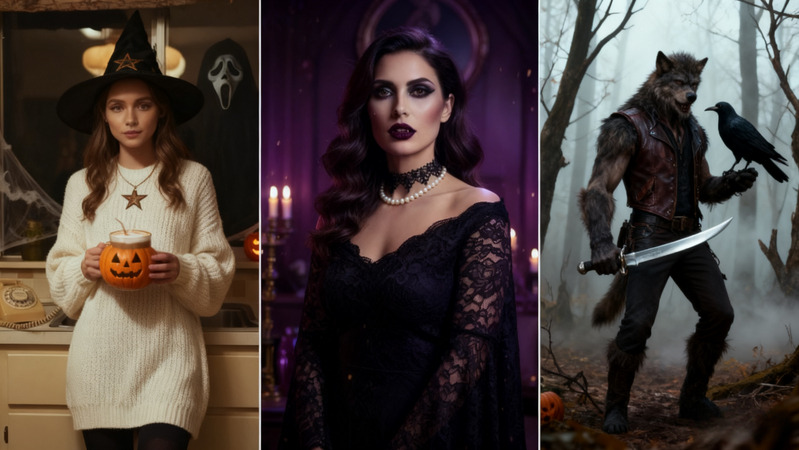
바로 써먹을 수 있는 할로윈 AI 사진 프롬프트 아이디어
테마별로 정리한 30가지 할로윈 AI 프롬프트를 모았어. 그대로 써도 되고, 영감을 얻어 살짝 변형해도 좋아.
클래식 공포풍
- 보름달 아래 버려진 저택, 안개와 깨진 창문, 흑백 필름 누아르 스타일
- 어두운 숲 속에서 녹색 빛을 내며 마법약을 만드는 장면
- 달빛이 비추는 묘지, 초와 안개가 얽힌 분위기
- 가스등이 켜진 복도에 서 있는 빅토리아 시대의 유령 신부
- 문 앞에 놓인 호박등, 불안하게 어두운 하늘

괴물 테마
- 붉은 달 아래, 고딕 성에서 나오는 초현실적 뱀파이어
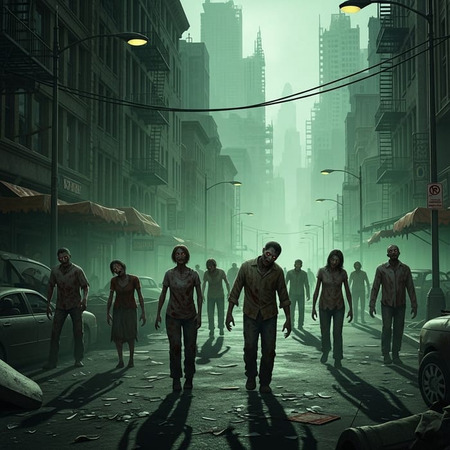
- 안개 낀 폐허 속을 걷는 좀비 무리, 영화 장면처럼
- 숲 속 모닥불 옆에서 춤추는 해골들
- 달빛 아래 근접 촬영된 늑대인간 클로즈업
- 서커스 안에서 소름 돋게 노래하는 음유시인
분위기 연출
- 안개 낀 숲 속, 조용히 서 있는 사람의 실루엣
- 오래된 초가 켜진 방 안, 붉은 옷을 입은 사람과 떠다니는 유령
- 달빛과 안개로 덮인 고대 묘지
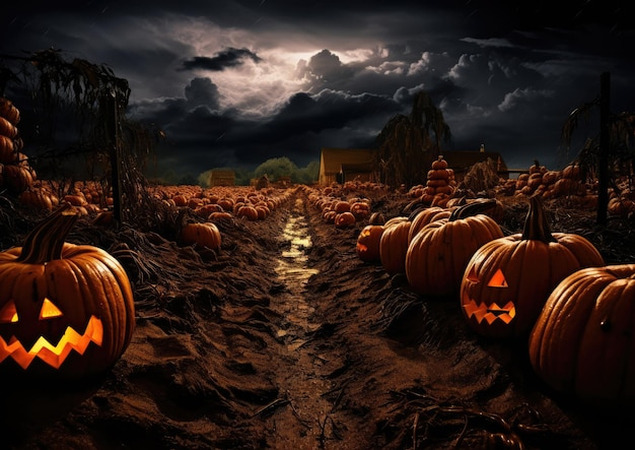
- 폭풍과 천둥이 내리치는 호박밭
- 거미줄로 덮인 버려진 교회
창의적 믹스
- 해커풍 할로윈, 네온 호박과 해골 요소
- 80년대 복고 공포 영화 포스터 느낌
- 가스등 골목 속 스팀펑크 뱀파이어 헌터
- 가상 묘지 속의 AI 유령
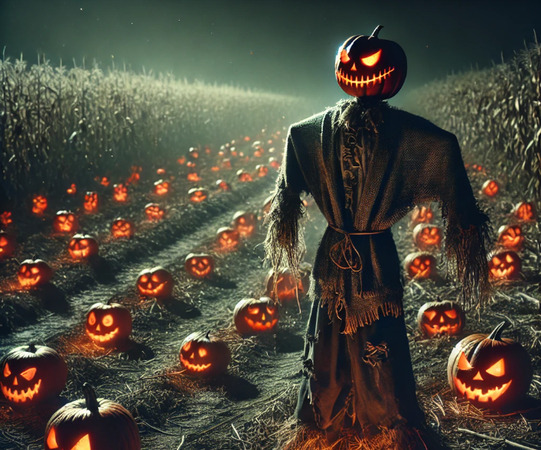
- 우주 속 빛나는 호박 인간
도구별 프롬프트 조정 팁
AI 도구마다 특성이 다르니까 프롬프트를 살짝 바꾸면 결과가 확 좋아져.
- Stable Diffusion: “세밀한 질감”, “볼륨 조명”을 강조하면 현실감이 높아짐
- MidJourney: “style 4c”나 16:9 비율을 설정하면 영화 같은 구도가 나옴
- DALL·E: “디지털 페인팅”, “순수미술 스타일” 키워드로 유화 같은 느낌 연출 가능
이 프롬프트들로 만든 이미지는 디지털 포스터, SNS 콘텐츠, 데스크톱 배경화면용으로도 완벽해.
더 완성도 높은 공포풍 프롬프트 작성 팁
할로윈 AI 사진 프롬프트의 핵심은 “선명도”와 “분위기감”이야. 이 두 가지만 잘 잡으면 결과가 확 달라져.
1. 형용사와 수량 표현을 많이 써라
“음산한 조명”, “검은 그림자”, “피빛 반사광” 같은 단어는 AI에게 명확한 시각적 힌트를 줘서, 더 구체적이고 몰입감 있는 이미지를 만들어줘.
2. ‘공식’을 따라 구조화된 프롬프트를 써라
“인물 / 배경 / 조명 / 스타일” 순으로 구성하면 실수할 확률이 줄어들어.
예시:
- 모호한 버전: 무서운 유령
- 개선된 버전: 런던의 오래된 저택 계단 위에 서 있는 여성 유령, 촛불 조명, 고딕 공포 영화 분위기
이렇게 구체화하면 AI가 정확히 그릴 대상을 이해해, 훨씬 디테일한 결과를 내놔.
3. ‘부정 프롬프트’로 오류 방지
AI가 가끔 얼굴이 이상하거나 손이 뒤틀린 이미지를 만들 때가 있지. 그럴 땐 “하지 말 것”을 명시하면 돼.
예:
“고딕풍 저택, 보름달, 공포 분위기, 흐릿한 질감 금지, 왜곡된 얼굴 금지, 여분의 손가락 금지”
이렇게 쓰면 결과물이 더 자연스럽고 깔끔하게 나와.

HitPaw FotorPea로 할로윈 AI 사진 생성 및 최적화
AI 프롬프트로 이미지를 만든 후, HitPaw FotorPea에서 다시 다듬으면 작품의 완성도가 확 올라가.
이 도구에는 AI 의상 교체, AI 배경 변경, AI 할로윈 복장 시착 같은 기능이 있어서 현실감 있는 할로윈 분위기를 쉽게 연출할 수 있어.
예를 들어, 마녀 모자를 씌워 진짜 마녀로 변신하거나, 유령 성 안에 들어가거나, 뱀파이어 망토를 입는 식으로 연출할 수 있지.
HitPaw FotorPea의 할로윈 전용 기능
- AI 할로윈 사진 최적화기: 마녀, 해골, 뱀파이어 의상을 클릭 한 번으로 적용
- AI 배경 변경기: 단조로운 배경 대신 뱀파이어 성이나 자정의 묘지로 교체 가능
- AI 의상 시착 기능: 할로윈 의상을 사기 전, AI로 다양한 스타일을 미리 체험
Nano Banana로 할로윈 이미지 만드는 방법
- FotorPea를 열고 “AI 이미지 생성” 기능 선택
- “유령 호박 마을, 안개 낀 밤, 영화 조명 효과” 같은 프롬프트 입력
- “리얼리즘”, “고딕풍”, “판타지풍”, “카툰풍” 같은 스타일 키워드 추가
- “생성” 클릭 → Nano Banana가 자동으로 여러 스타일의 이미지를 만들어줌
- 마음에 드는 이미지를 선택 후, “화질 향상” 기능으로 마무리

이런 올인원 AI 생성 툴의 장점은 여러 앱이나 사이트를 옮겨 다닐 필요 없이 한 번에 작업이 끝난다는 점이야.
HitPaw FotorPea는 세밀한 부분 표현도 뛰어나서, 할로윈 이미지를 전문가급 예술작품처럼 만들어줘.
'실용 팁' 카테고리의 다른 글
| 복사 붙여넣기 가능한 11가지 제미니 AI 사진 프롬프트 | 필요한 즉시 사용해보세요 (1) | 2025.11.20 |
|---|---|
| 2025 블랙 프라이데이 – HitPaw 연중 최대 할인 이벤트 시작! (0) | 2025.11.12 |
| AI로 해결하는 할로윈 의상! 아이디어, 생성 툴, 프롬프트 완전 정복 (0) | 2025.10.23 |
| 워터마크 걱정 끝! 깨끗한 Sora 영상 쉽게 즐기기 (0) | 2025.10.16 |
| 2025년 핫한 TikTok 템플릿 완전 공개! 3분 만에 주목받는 영상 만들기, 초보도 프로처럼! (0) | 2025.10.10 |