안녕하세요, 타타입니다~
사진을 찍고 나서 이렇게 느낀 적 있으신가요?
구도도 좋고 표정도 괜찮은데, 사진 한가운데에 갑자기 밝은 빛줄기나 동그란 빛, 안개처럼 뿌연 광원이 생겨서 사진 분위기를 망쳐버리는 경우요.
이런 현상을 **렌즈 플레어(Lens Flare)**라고 해요.
렌즈 플레어는 강한 빛이 카메라 렌즈 안으로 들어오면서 발생해요. 얼굴을 가리거나 색감을 흐리게 만들고, 전체적인 선명도까지 떨어뜨릴 수 있어요. 그래서 많은 분들이 Photoshop이나 iPhone 편집 기능, 혹은 요즘 많이 쓰는 AI 도구로 렌즈 플레어를 제거하려고 해요.
비슷한 고민을 하고 계셨다면, 지금부터 하나씩 같이 살펴볼게요.

렌즈 플레어는 왜 생길까요?
렌즈 플레어는 강한 빛이 특정 각도로 렌즈에 들어와서 렌즈 내부에서 반사될 때 생겨요. 이 반사된 빛이 사진 속에 불필요한 흔적으로 남게 되는 거예요.
주로 이런 상황에서 많이 발생해요.
- 태양이나 강한 광원을 향해 촬영할 때
- 렌즈에 먼지나 지문이 묻어 있을 때
- 무대 조명, 자동차 헤드라이트, LED 조명처럼 인공 광원이 강할 때
- 광각 렌즈처럼 다양한 각도의 빛을 많이 받아들이는 렌즈를 사용할 때
- 렌즈 내부에서 빛이 여러 번 반사될 때
사진을 찍고 나서 “아, 또 플레어 생겼네…” 하고 편집 방법을 찾는 분들, 정말 많아요.

촬영할 때 렌즈 플레어를 예방하는 방법
사실 가장 좋은 방법은 처음부터 렌즈 플레어가 생기지 않게 촬영하는 것이에요.
촬영할 때 아래 몇 가지만 신경 써도 플레어를 꽤 줄일 수 있어요.
- 촬영 각도를 조금만 바꿔보기
- 렌즈 옆에서 들어오는 빛을 손이나 물체로 가려주기
- 프레임 안에 손이 들어오지 않도록 주의하기
- 렌즈를 깨끗하게 닦아두기
- 특히 이런 상황에서는 더 조심해 주세요
- 노을 시간대 야외 인물 촬영
- 콘서트나 공연 촬영
- 가로등이 많은 야경
- 자동차 촬영
- 한낮의 해변 사진
그래도 아무리 신경 써도 플레어가 생길 때는 생겨요. 그래서 결국엔 보정이 필요해지죠.
Photoshop으로 렌즈 플레어 제거하기
Photoshop은 렌즈 플레어를 제거할 때 여전히 가장 신뢰할 수 있는 도구 중 하나예요. 작은 빛 점부터 큰 광원 영역까지 아주 정밀하게 수정할 수 있어요.
다만 단점도 분명해요.
시간이 많이 걸리고, 기본적인 편집 실력이 필요해요.
기본적인 작업 흐름
- Photoshop에서 사진을 열고 배경 레이어를 복사해요
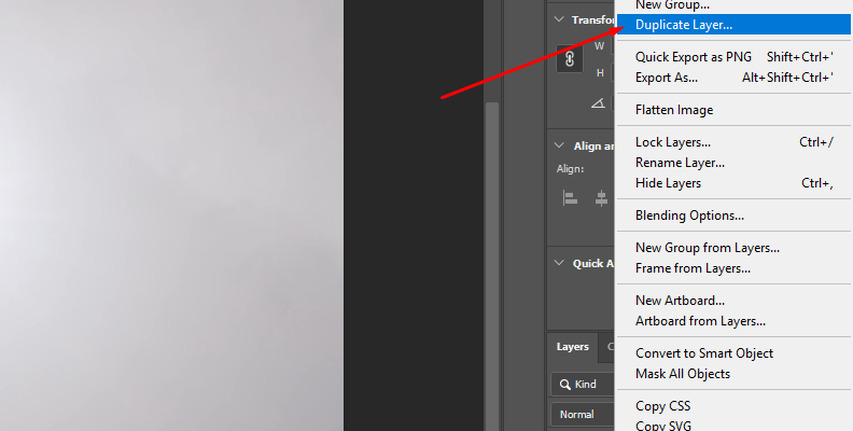
-
깨끗한 부분의 픽셀을 복사해서 렌즈 플레어를 덮어주세요.
클론 스탬프 도구를 선택하거나 S 키를 누른 뒤, Alt(Windows) 또는 Option(Mac) 키를 누른 상태에서 깨끗한 영역을 클릭해 픽셀을 샘플링해요.

-
키를 놓은 다음 렌즈 플레어 위를 부드럽게 칠해요. 자연스럽게 섞이도록 브러시 크기와 경도를 조절해 주세요. 필요에 따라 확대·축소하면서 주변 영역을 다시 샘플링하면 더 자연스러운 결과를 얻을 수 있어요.
- 클론 스탬프 도구만으로 부족하다면 스팟 복구 도구나 패치 도구를 사용해요. 작은 플레어 자국에는 스팟 복구 도구가 잘 어울려요. J 키로 선택한 뒤 브러시 크기를 조절하고 자국 위를 칠해 주세요. 더 넓은 영역에는 패치 도구를 사용해요. 플레어가 있는 부분을 선택한 다음 깨끗한 영역으로 드래그하면 포토샵이 자동으로 자연스럽게 블렌딩해 줘요.
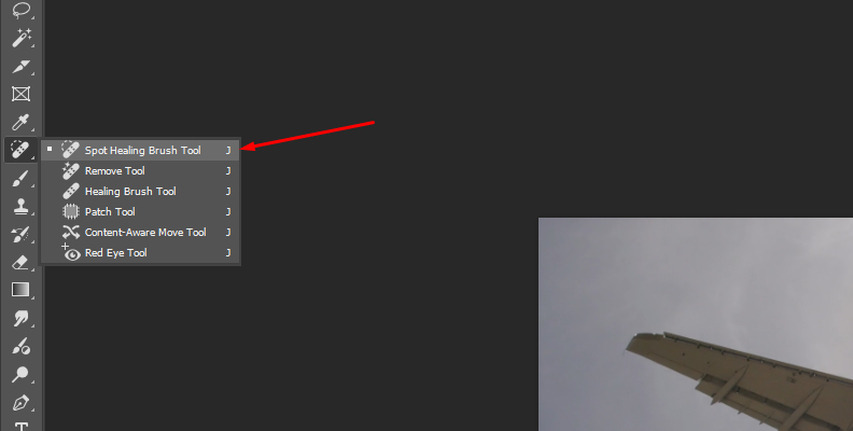
- 마무리 보정 단계에서는 콘텐츠 인식 채우기(Content-Aware Fill)를 사용해요. 남아 있는 플레어 부분을 선택한 뒤 마우스 오른쪽 버튼을 클릭하고 콘텐츠 인식 채우기를 선택해요. 미리보기를 확인한 다음 적용하면 돼요.
- 만족스러우면 새 파일로 저장해요
이런 분들께 잘 맞아요
- Photoshop 사용에 익숙한 분
- 디테일한 결과물을 원하시는 분
- 작업 시간이 오래 걸려도 괜찮은 분
완성도를 최우선으로 생각한다면 Photoshop은 여전히 좋은 선택이에요.

iPhone으로 렌즈 플레어 제거하기
가볍게 사진을 보정하고 싶을 때는 iPhone 앱도 도움이 돼요.
일상 사진이나 SNS용 이미지라면 충분한 경우도 많아요.
예를 들어 AniEraser Glare Removal 같은 앱을 사용하면 간단한 반사광이나 작은 플레어를 제거할 수 있어요.
간단한 사용 방법
- App Store에서 앱을 설치하고 실행해요
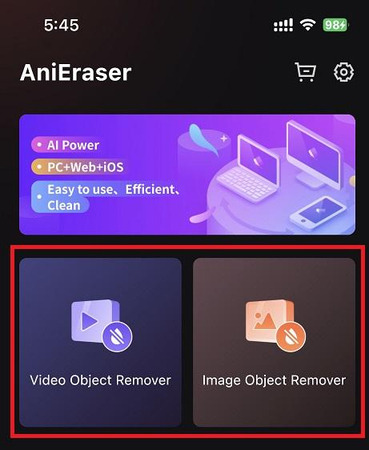
- 이미지 글레어 제거 기능을 선택해요
- 브러시 크기를 조절해서 수정할 부분을 터치해요
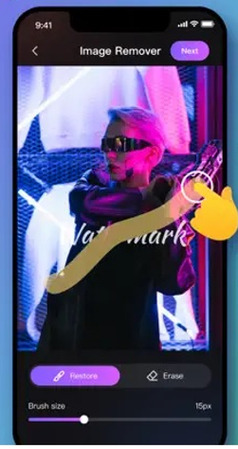
- 결과를 확인하고 저장하면 끝이에요
조작이 간단한 대신, 넓거나 복잡한 플레어에는 한계가 있어요.
가장 쉬운 방법: AI로 렌즈 플레어 제거하기 (HitPaw FotorPea)
수동 보정이 번거롭다면, 요즘은 AI 편집이 가장 편한 방법이에요.
HitPaw FotorPea는 AI가 자동으로 사진 속 렌즈 플레어, 빛 번짐, 헤일로 현상을 인식해서 몇 초 만에 자연스럽게 제거해줘요.
복잡한 설정 없이도 원본 디테일을 최대한 유지해 주는 게 특징이에요.
왜 많은 사람들이 선택할까요?
- 자동으로 플레어 영역을 인식해요
- 얼굴이나 질감을 흐리게 만들지 않아요
- 자연스러운 색감과 조명을 유지해요
- 인물, 여행 사진, SNS 이미지 모두 잘 어울려요
- 편집 경험이 없어도 쉽게 사용할 수 있어요
주요 기능
- 사진 업로드만으로 렌즈 플레어 자동 제거
- 원본 화질과 디테일 유지
- 배경, 조명, 하이라이트 미세 조정 가능
- 다양한 사진 유형 지원
- 설치 없이 온라인에서도 사용 가능해요
HitPaw FotorPea로 렌즈 플레어 제거하는 방법
- HitPaw FotorPea를 실행하고 이미지 화질 개선 시작을 클릭해요
- 이미지를 이미지로 기능에서 원본 사진을 업로드해요
- 프롬프트를 입력한 뒤 이미지를 생성해요
- 결과를 확인하고 플레어가 제거되었는지 확인한 후 다운로드해요
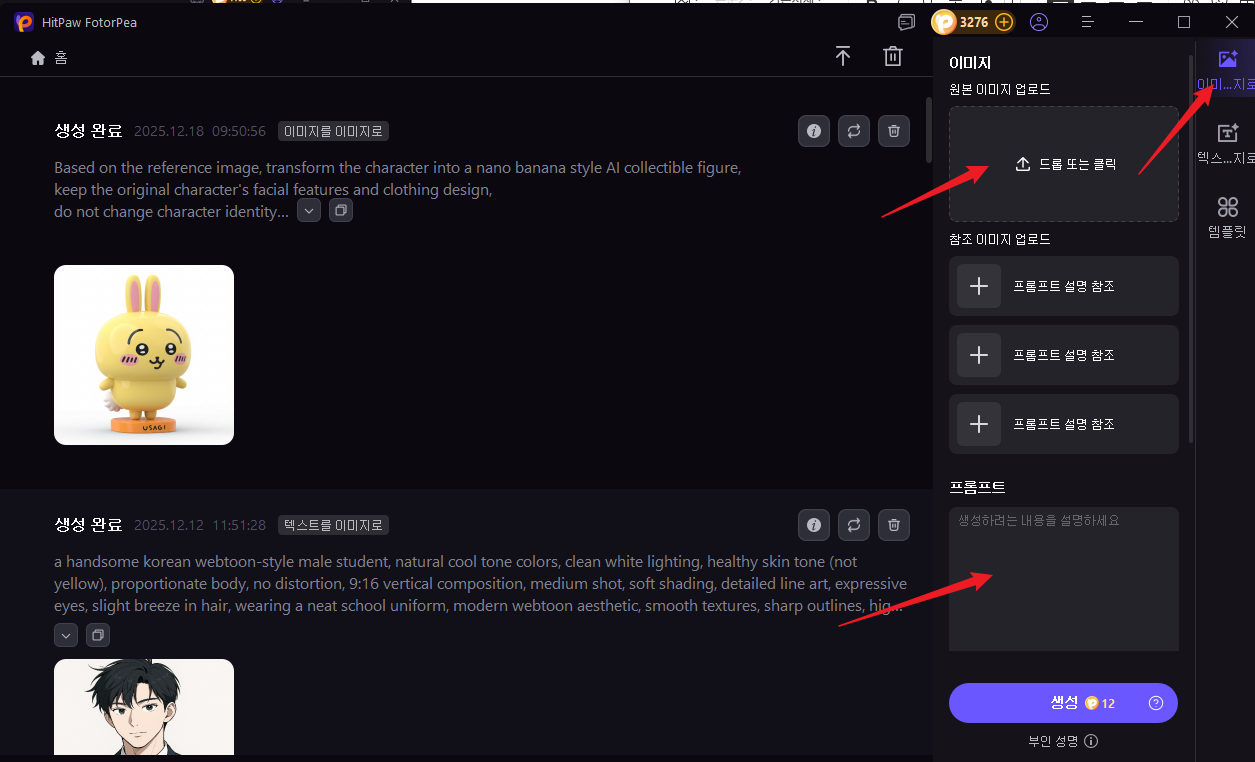
추천 프롬프트 (그대로 사용해도 좋아요)
Remove all lens flare and light streak artifacts from the photo while keeping every other detail unchanged. Restore the natural lighting and color of the scene without altering the person's face, skin texture, expression, hair, clothing, or background elements. Maintain the original contrast, sharpness, and atmosphere of the image, only eliminating the unwanted lens flare for a clean, realistic, and natural look.
렌즈 플레어는 강한 빛 환경에서 자연스럽게 생기는 현상이에요. 하지만 이제는 사진을 망치는 요소로 남겨둘 필요는 없어요.
촬영 단계에서 예방할 수도 있고, 촬영 후에 도구를 이용해 충분히 보정할 수도 있어요. Photoshop은 정교하지만 시간이 많이 들고, iPhone 앱은 간편하지만 한계가 있어요.
그래서 요즘은 AI를 활용한 렌즈 플레어 제거가 가장 실용적인 선택이 되고 있어요.
시간은 아끼고, 디테일은 지키고 싶다면
AI 기반의 렌즈 플레어 제거를 한 번 사용해 보셔도 좋아요.

'실용 팁' 카테고리의 다른 글
| AI 레트로 사진 프롬프트 궁극 가이드 (빈티지, Y2K & 그 외) (1) | 2026.01.06 |
|---|---|
| 보안 카메라 영상을 향상시키거나 선명하게 만드는 방법에 대한 완전한 가이드 (0) | 2025.12.29 |
| 트위터(X) 비디오 업스케일러: 동영상 화질 즉시 업그레이드 (0) | 2025.12.23 |
| Nano Banana에서 3D 프린팅까지: AI 이미지로 현실을 만드는 방법 (0) | 2025.12.18 |
| 🎄 2025 H크리스마스 특별 이벤트 — 올 겨울 최고의 혜택을 만나세요! (0) | 2025.12.15 |