여러분, 안녕하세요~ 타타입니다!
친구들! 최근에 발견한 초재미있는 AI 모델, Nano Banana! 우리 사진이나 좋아하는 캐릭터를 멋진 피규어로 바꿀 수 있어! 오늘은 초보자도 쉽게 따라 할 수 있게 Nano Banana로 독창적인 피규어를 만드는 방법을 단계별로 알려줄게!

1. Nano Banana가 뭐야?
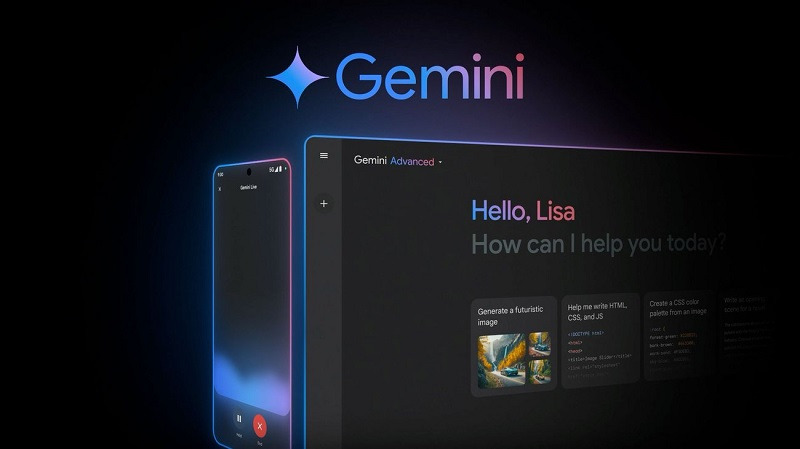
Nano Banana는 2025년 8월 구글이 출시한 AI 모델로, 정식 이름은 제미나이 2.5 플래시 이미지야. 출시되자마자 엄청난 인기를 끌었어. 사람들이 계속 얘기하는 중! 이 모델의 장점은? 자연스러운 텍스트 지시로 이미지의 특정 부분을 수정하거나, 같은 캐릭터를 여러 이미지에서 일관되게 유지할 수 있고, 여러 이미지를 자연스럽게 합칠 수도 있어. 예를 들어, 스토리 시리즈 이미지를 만들고 싶다면, Nano Banana로 주인공이 처음부터 끝까지 똑같은 모습으로 나와. “얼굴 바뀜” 걱정 없음! 또, 디자인 템플릿이나 이미지 편집도 엄청 강력해. 부동산 카드나 직원증 같은 것도 몇 분 만에 뚝딱 만들 수 있어. 완전 유용하지 않아?
2. Nano Banana 무료로 쓰는 법
이렇게 멋진 도구를 무료로 써볼 수 있는 방법, 완전 간단해!
- 제미나이 앱 (iOS/안드로이드): 앱 열고 채팅창 왼쪽 상단에서 “2.5 플래시” 선택. 사진 업로드하고 지시 입력하면 바로 편집 시작!
- 구글 AI 스튜디오 (웹 버전): 브라우저에서 열고 무료로 사용 가능! 채팅 모드에서 “제미나이 2.5 플래시 이미지 프리뷰” 선택하거나, 빌드 모드에서 템플릿 골라 원하는 효과 커스터마이징 가능.
- 제미나이 API (개발자용): 코드로 호출하고 싶다면 이미지 1장당 0.039달러. 파이썬으로 작업 가능.
- 버텍스 AI (기업용): 회사에서 쓰기 좋고 기능 더 강력. 나는 구글 AI 스튜디오를 주로 써. 인터페이스가 간단해서 초보자도 금방 익숙해질 거야. 너도 한번 써봐!

3. Nano Banana 로 피규어 만드는 단계
이제 본격적으로! 구글 AI 스튜디오로 나나 좋아하는 캐릭터를 멋진 피규어로 만드는 방법 알려줄게!
단계 1: 소재 준비
사진이나 캐릭터 이미지를 준비해. 피규어를 더 사실적으로 만들고 싶다면, 여러 각도의 사진이 좋음. 특히 전신 사진은 필수! 내가 처음 시도했을 때 정면 사진 하나만 썼더니 결과물이 좀 아쉬웠어. 나중에 측면 사진 추가했더니 퀄리티가 확 올라가더라!
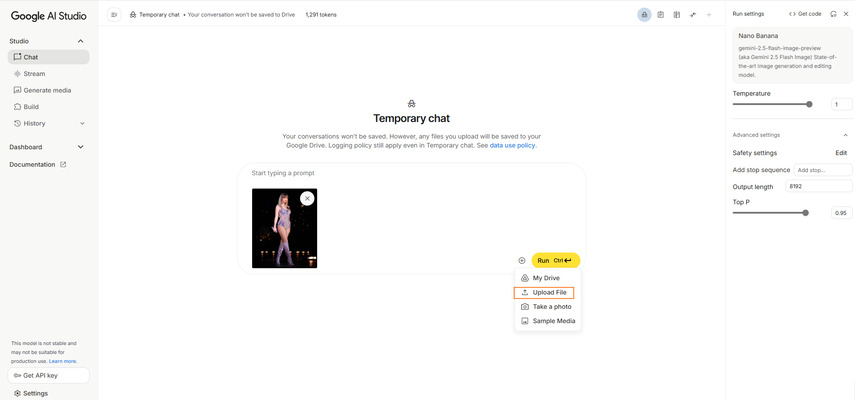
단계 2: 지시 입력
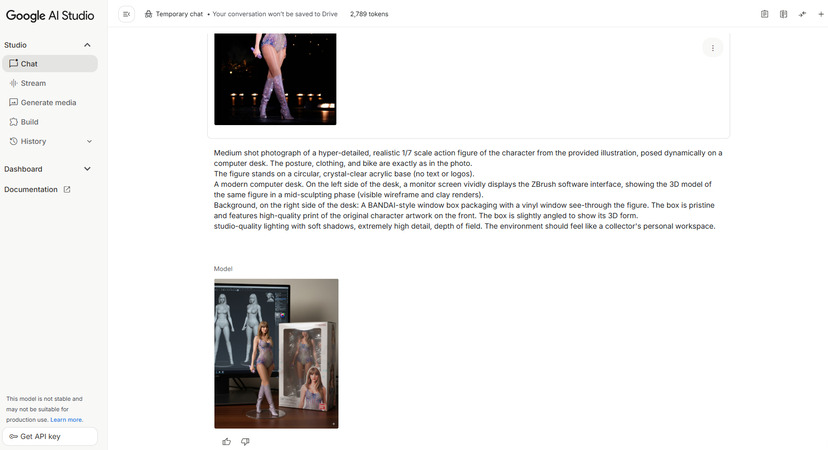
구글 AI 스튜디오 열고 Nano Banana 모델 선택. 한국어도 지원하지만, 영어로 지시 입력하면 결과가 더 정확해. 내가 썼던 지시 템플릿 공유할게: “Medium shot photograph of a hyper-detailed, realistic 1/7 scale action figure of the character from the provided illustration, posed dynamically on a computer desk. The posture, clothing, and bike are exactly as in the photo. The figure stands on a circular, crystal-clear acrylic base (no text or logos). A modern computer desk. On the left side of the desk, a monitor screen vividly displays the ZBrush software interface, showing the 3D model of the same figure in a mid-sculpting phase (visible wireframe and clay renders). Background, on the right side of the desk: A BANDAI-style window box packaging with a vinyl window see-through the figure. The box is pristine and features high-quality print of the original character artwork on the front. The box is slightly angled to show its 3D form. Studio-quality lighting with soft shadows, extremely high detail, depth of field. The environment should feel like a collector’s personal workspace.” 이 템플릿을 원하는 대로 수정해서 써봐!
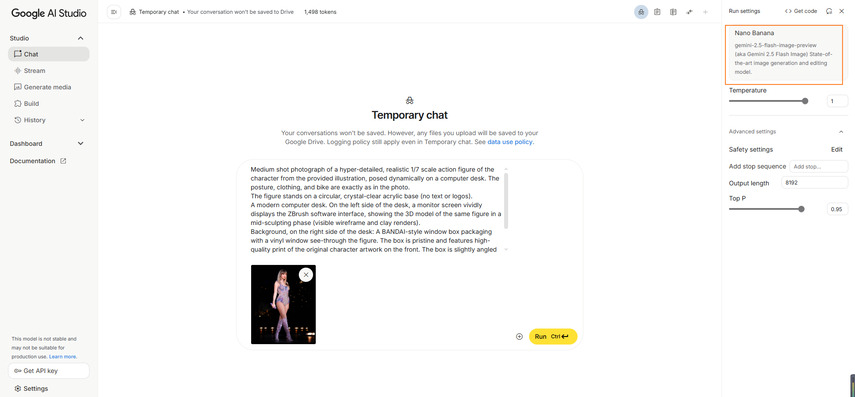
단계 3: 전용 피규어 생성
지시 입력 후 생성 버튼 누르면, 잠시 기다리면 AI가 입체적인 캐릭터를 만들어줘. 애니메이션 스타일이나 사실적인 스타일도 선택 가능. 완전 독창적인 피규어 완성! 내 이미지가 정교한 피규어로 변신한 순간, 진짜 뿌듯했어!
4. HitPaw FotorPea: 또 다른 멋진 선택
Nano Banana 말고도 추천할 도구가 있어. HitPaw FotorPea! AI 이미지 향상, 배경 제거 같은 유용한 기능을 결합했고, Nano Banana 기술을 써서 처리 속도 빠르고 생성된 이미지도 엄청 정교해. 이 도구는 이미지 빠르게 생성, 배경 제거, 얼굴 교체 같은 기능이 강력해. 맥이랑 윈도우 모두 지원하고, 여러 장 이미지를 동시에 생성 가능. 품질 손실 없고 워터마크도 없어!
HitPaw FotorPea로 피규어 스타일 이미지 만드는 법:
- HitPaw FotorPea 열고 AI 이미지 생성 모듈 선택.
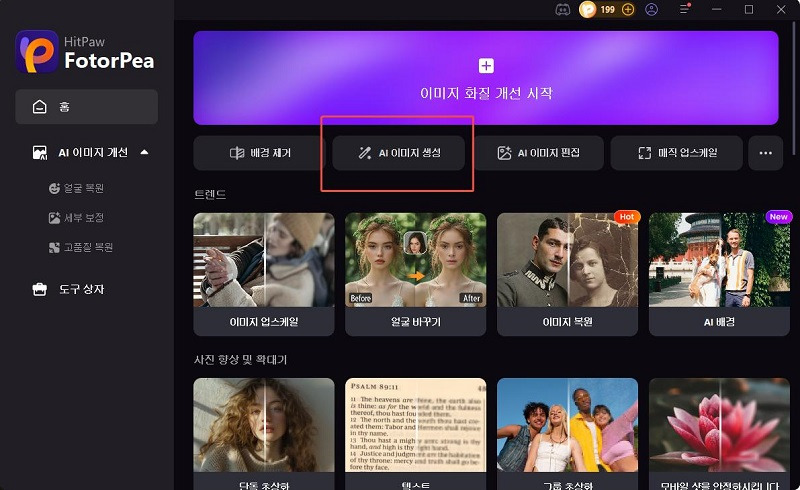
- 사진 업로드하고 제미나이 모델 선택. 지시 입력, 예를 들어: “이 사진을 캐릭터 피규어로 바꿔줘. 뒤에 캐릭터 그림이 인쇄된 박스를 놓고, 컴퓨터 화면엔 피규어 모델링 과정 보여줘. 박스 앞엔 원형 플라스틱 받침대 놓고 피규어가 그 위에 서 있게. 실내 장면으로 설정.”

- 생성 버튼 누르고, 미리보기 확인하면 너만의 AI 피규어 완성!
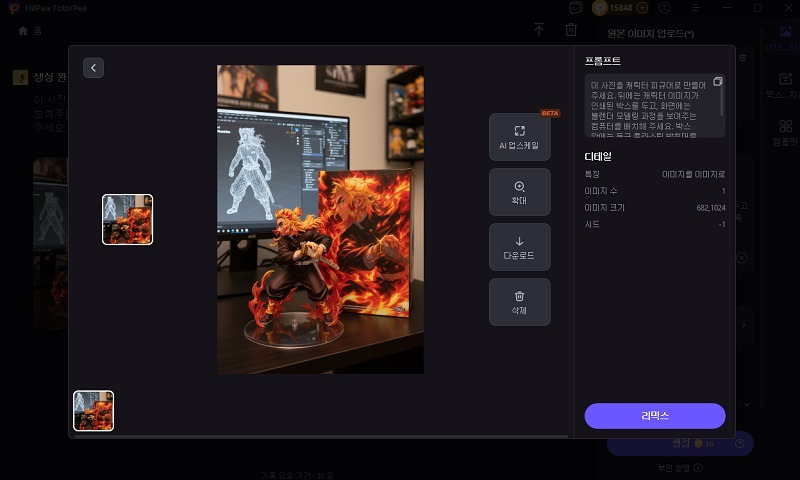
친구들, 이렇게 설명했는데 벌써 해보고 싶지? Nano Banana 든 HitPaw FotorPea든, 둘 다 멋진 피규어나 이미지를 만들 수 있어. 빨리 도전해봐! 완성작은 댓글로 공유하고, 문제 생기면 언제든 질문 남겨. 같이 해결해보자~

'IT리뷰' 카테고리의 다른 글
| Z-Image Turbo 완전 분석: AI 텍스트-이미지 생성 가이드와 상세 리뷰 (0) | 2025.11.28 |
|---|---|
| iOS 26.1 출시: 슬라이드 알람·Liquid Glass 조절·한국어 번역 (0) | 2025.11.06 |
| iPhone 17 색성 총정리: 2025년 기대 포인트와 아쉬움 체크 (2) | 2025.09.10 |
| Nano Banana AI – 이게 뭐길래 다들 난리야? (1) | 2025.09.02 |
| 구글 제미나이, 아타리 2600 체스 대결 끝내 포기 (1) | 2025.07.16 |